Quizá has cambiado la configuración de la BIOS y necesitas restablecerla... O puede que hayas comprado un ordenador de segunda mano y la BIOS venga con contraseña... O incluso que hayas olvidado tu propia contraseña de la BIOS. En cualquier caso, vamos a ver cómo resetearla con tres sencillos métodos:
1. Restablecer desde la propia BIOS
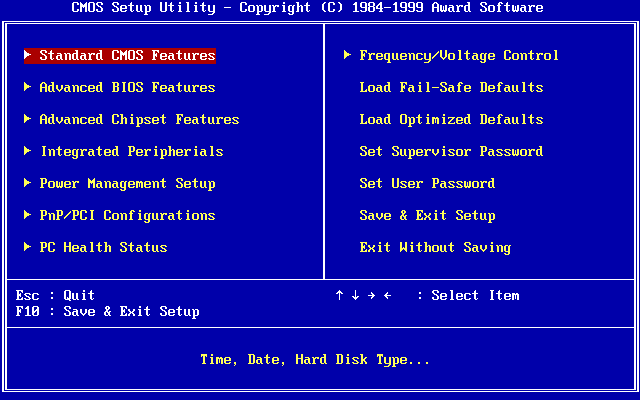
Enciende el ordenador y entra en la BIOS. Nada más oír el "bip" de encendido, presiona la tecla Supr. Es la tecla más habitual para acceder a la BIOS, no obstante, puede que en tu equipo la tecla predefinida sea F2, F10 o incluso otra definida por el fabricante. Si tienes un equipo con Windows 8 o posterior con una placa base UEFI, te encontrarás con que no hay acceso a la pantalla clásica de la BIOS. En este último caso, busca el menú de opciones de arranque (ya dedicaremos un capítulo más adelante a este caso concreto).
Una vez dentro de la BIOS, busca la siguiente opción: "Setup Defaults" que también puede aparecer como "Factory Reset", "Restablecer Valores Predeterminados", "Restablecer Valores de Fábrica", etc. en función del idioma y versión de tu BIOS. Acepta los cambios y reinicia.
Si este método no funciona para ti, pasaremos a un reinicio físico:
2. Restablecer la BIOS cambiando de posición el jumper CMOS
Asegúrate de tener el ordenador
apagado y, mejor aún,
desenchufado. En serio, apágalo. Ahora debes abrir la caja de tu ordenador
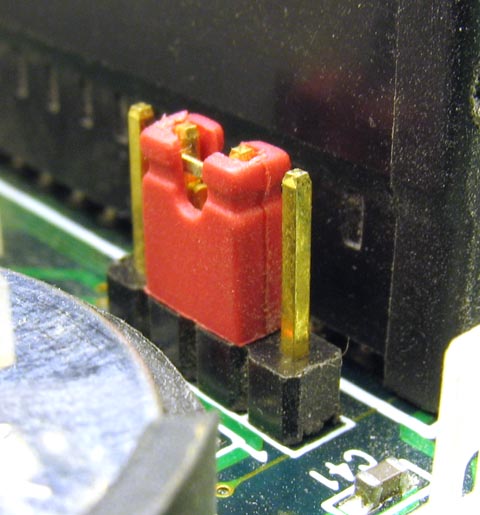
(¿No sabes cómo? Pronto subiremos un tutorial. Si necesitas ayuda, escríbeme un comentario.) Si es una caja ATX, probablemente encuentres dos tornillos de estrella en la parte trasera que te permiten quitar un lateral o incluso un tornillo grande, también en la parte trasera que se puede quitar con la propia mano. Debes acceder a la placa base (ver foto). Ahí encontrarás un jumper (
¿Qué es un jumper?) con tres pines. Generalmente (aunque no siempre) ese jumper es azul, está cerca de la pila y tiene el nombre (muuy pequeñito en la placa) de CLAER, CLR, CMOS, PSSWRD o PWD. Ok, ya lo tenemos. Ahora fíjate bien: si el jumper está haciendo un puente entre los pines 1 y 2, sácalo hacia arriba con cuidado y colócalo sobre los pines 2 y 3. Ahora puedes optar por dos opciones:
2.1 Dejarlo así unas horas. La idea es que se descargue la electricidad de los condensadores, así que, si no tienes prisa, puedes dejarlo y ya lo volverás a poner en su situación original para reiniciar la BIOS.
2.2. Enchufa de nuevo el equipo y pulsa el botón de encendido unos 15 segundos (ésto, claro, con el jumper en la posición de los pines 2-3). El equipo no arrancará pero descargarás los condensadores.
Acto seguido a la opción que hayas escogido y, nuevamente, con el equipo
apagado y
desenchufado, vuelve a poner el jumper en su posición original, enchufa el equipo y arráncalo. BIOS restablecida.
¿No te atreves a meterle mano al jumper? Vamos con la última opción:
3. Restablecer la BIOS sacando la pila CMOS
Los primeros pasos son igual que en el método 2, el del jumper: apagar equipo, abrir la tapa, buscar la placa y, dentro de la placa, dar con la pila. Generalmente es una pila de botón, de litio, con un diámetro aproximado de centímetro y medio y suele ser el modelo CR2032 (viene escrito). Para sacarla, hay una pestañita muy pequeña en un lateral que, al apretarla, hace que salga automáticamente la pila. Hacemos lo mismo que con el jumper, esperamos un buen rato o enchufamos el equipo y pulsamos el botón de encendido 15 segundos para descargar los condensadores. Recolocamos la pila con el equipo apagado y lo encendemos de nuevo. BIOS lista.
Remember!! Siempre es importante
descargarse de electricidad estática cuando vamos a tocar (o fuchicar, como se dice en mi tierra) en los componentes del ordenador ¿Quieres saber cómo? Muy pronto en el blog ;) cualquier duda o sugerencia en los comentarios, gracias.
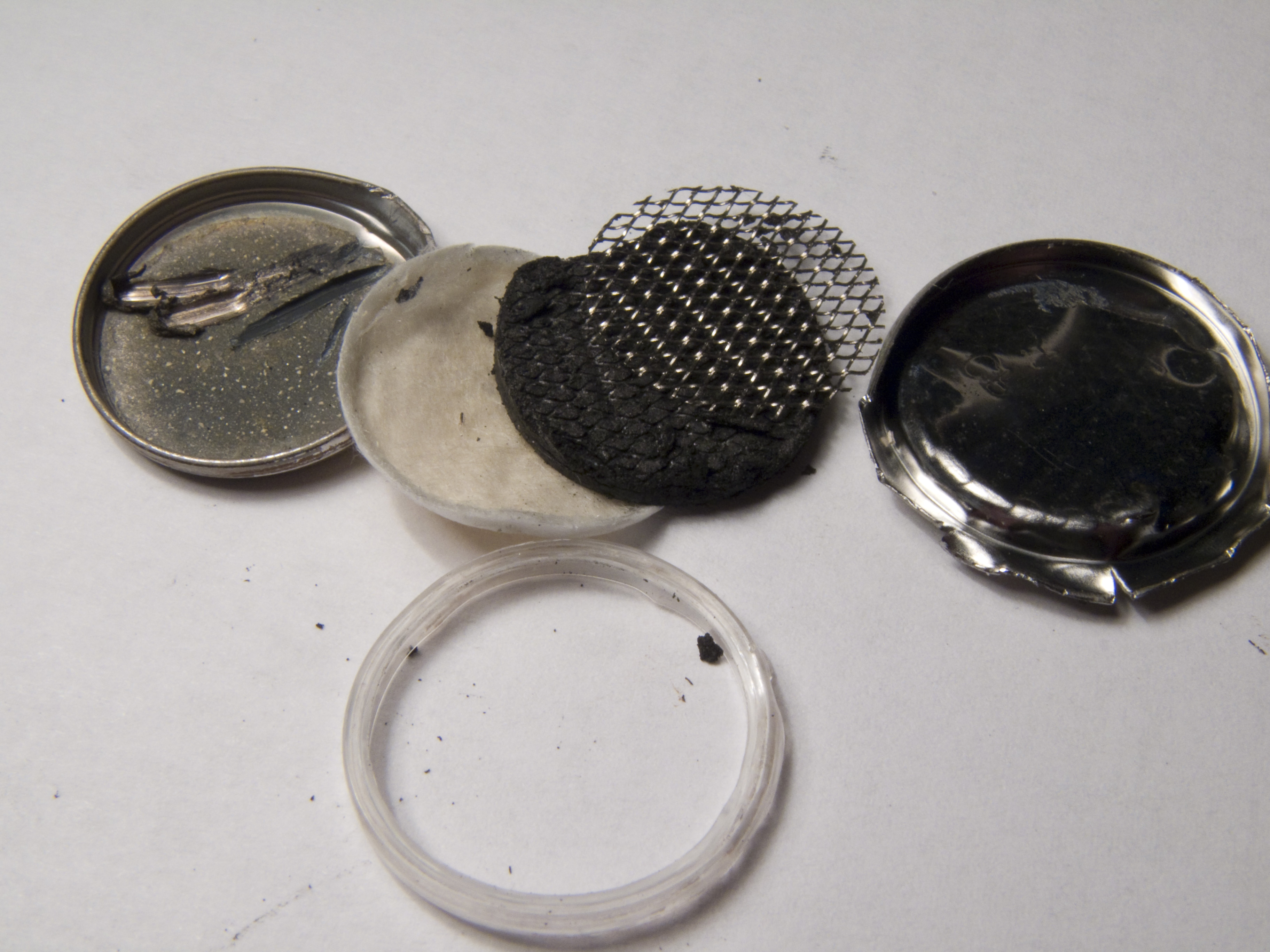
P.D. Para los curiosos ¿Cómo es una pila CR2032 por dentro? Voilá: